Таблиці в застосунки
Перетворіть свої таблиці на застосунки.
Ваш бізнес уже працює в таблицях. Plantable переносить їх в одну базу даних, зберігає сітку й формули, які знає ваша команда, і створює застосунки, на які файл ніколи не був здатний.
- Імпорт з Excel чи CSV
- Знайомі формули
- Будь-яку правку можна скасувати
Як зазвичай
Таблиця довела бізнес до цього місця. Тепер вона його стримує.
Таблиця – найшвидший спосіб почати. Коли бізнес росте, той самий файл стає тим, що всі обходять.
#REF!
Одне сортування ламає підсумок.
Хтось сортує одну колонку чи видаляє рядок, і формула читає не ті клітинки. Ніхто не помічає, доки не помітить клієнт.
#NAME?
Один клієнт, три написання.
Hotel Merrion Row, hotel merrion і Merrion Row Hotel. Кожен фільтр і кожен підсумок пропускає частину з них.
#VALUE!
Будь-хто може ввести будь-що.
«уточнити» в колонці вартості, дата як текст, ціна з приміткою. Сума не краща за те, що в неї ввели.
#N/A
Хто це змінив?
Ціна змінилася минулого тижня. Файл не скаже, хто її змінив і якою вона була раніше.
#SPILL!
Поділіться ним – і все розлетиться.
Надішліть файл бригаді заради розкладу, і разом із ним вона отримає ціни, націнки й зарплати.
#BUSY!
Кожен крок – уручну.
Заявки приходять телефоном і поштою, і хтось вводить кожну. Нічого у файлі не відбувається само.
Далі більшість бізнесів переходить на готовий сервіс і лишає позаду формули й звички. Plantable зберігає таблицю й виправляє те, що під нею.
Досі таблиця
Команда лишається в таблиці. Під нею з’являється база даних.
Сітка, клавіші й формули працюють, як у Excel і Google Sheets. Під ними кожна таблиця – це таблиця справжньої бази даних, і в кожній колонці – значення одного виду.
=ROUND([Вартість] / [Години], 2)
- Весняне підживлення газону70,00 €
- Висадка у дворику132,14 €
- Стрижка лаврової огорожі70,00 €
- Гранітне патіо156,52 €
Кожна людина одразу бачить нову колонку.
Знайомі формули
SUMIFS, XLOOKUP, IF і ROUND, записані, як у таблиці Excel. Формула може читати іншу таблицю, наприклад роботи клієнта.
Знайомі клавіші
Переходьте, заповнюйте, копіюйте, вставляйте й шукайте клавішами Google Sheets. Вставляйте рядки з будь-якої таблиці.
Посилання, а не передруковані назви
Робота посилається на свого клієнта. Виправте назву клієнта один раз, і кожна робота покаже нову назву.
Одна копія для всіх
Кожна людина бачить кожну зміну одразу. Немає копій, які треба розсилати, і немає копій, які треба зводити.
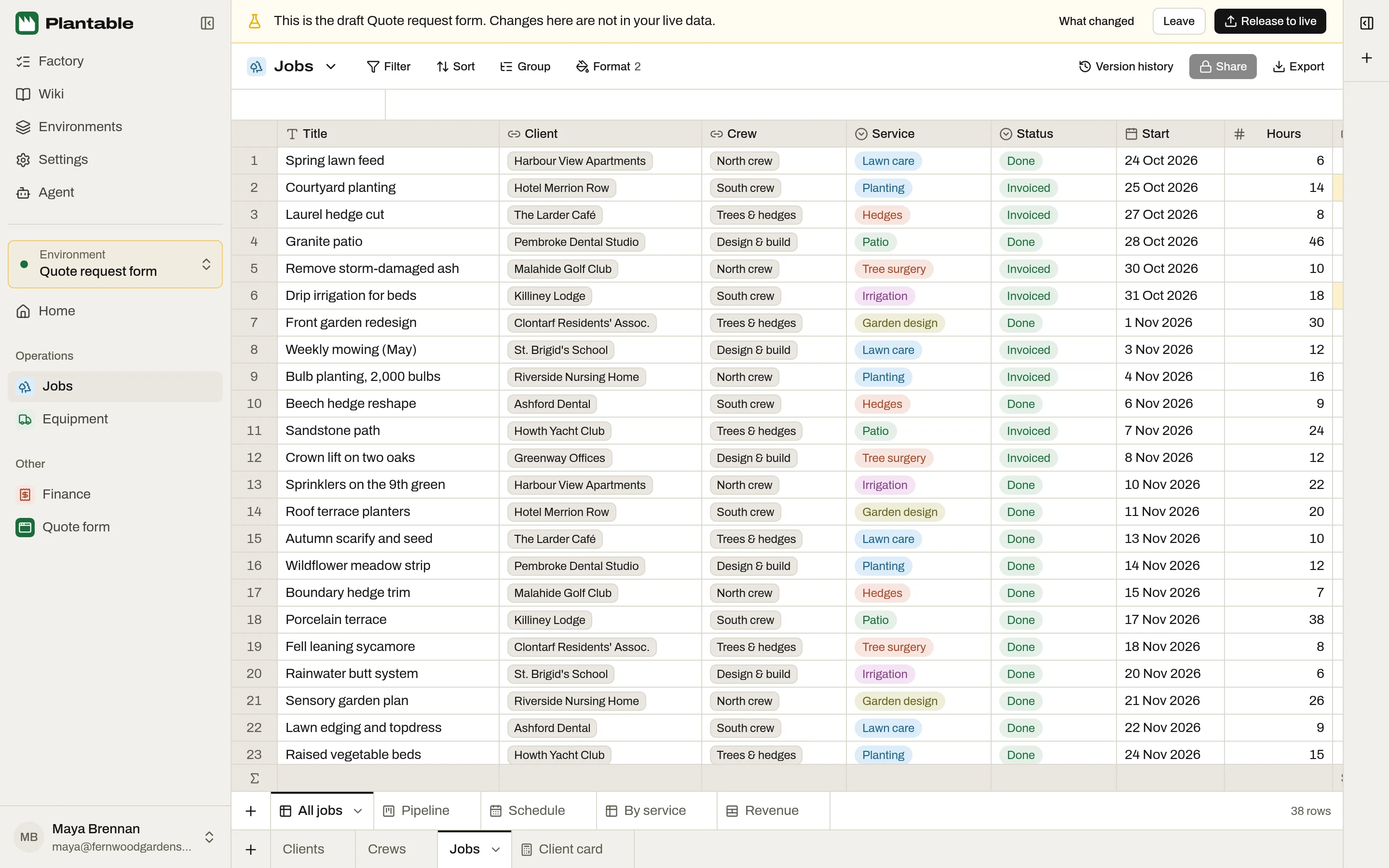
Подання
Одна таблиця. Кожне подання, потрібне команді.
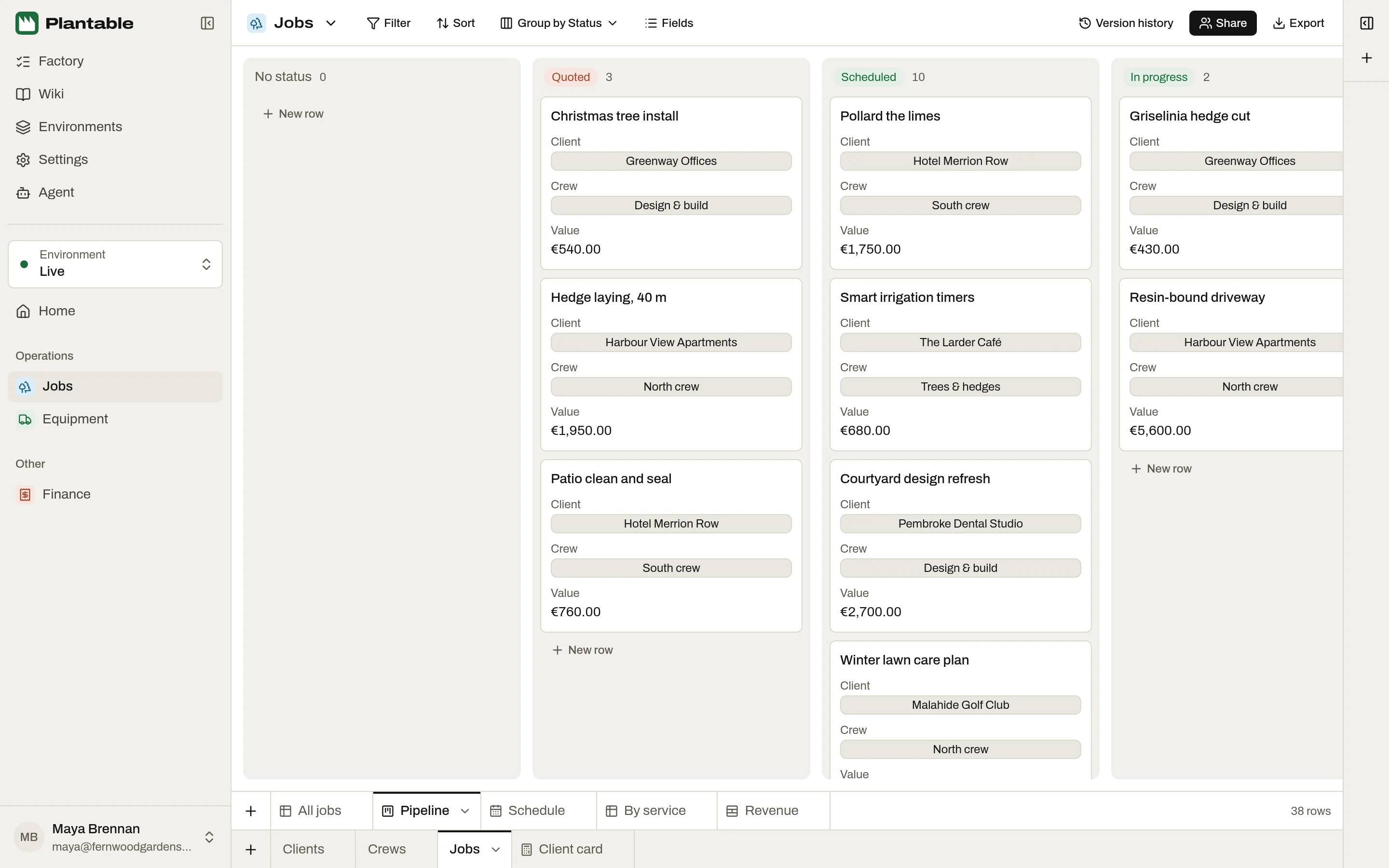
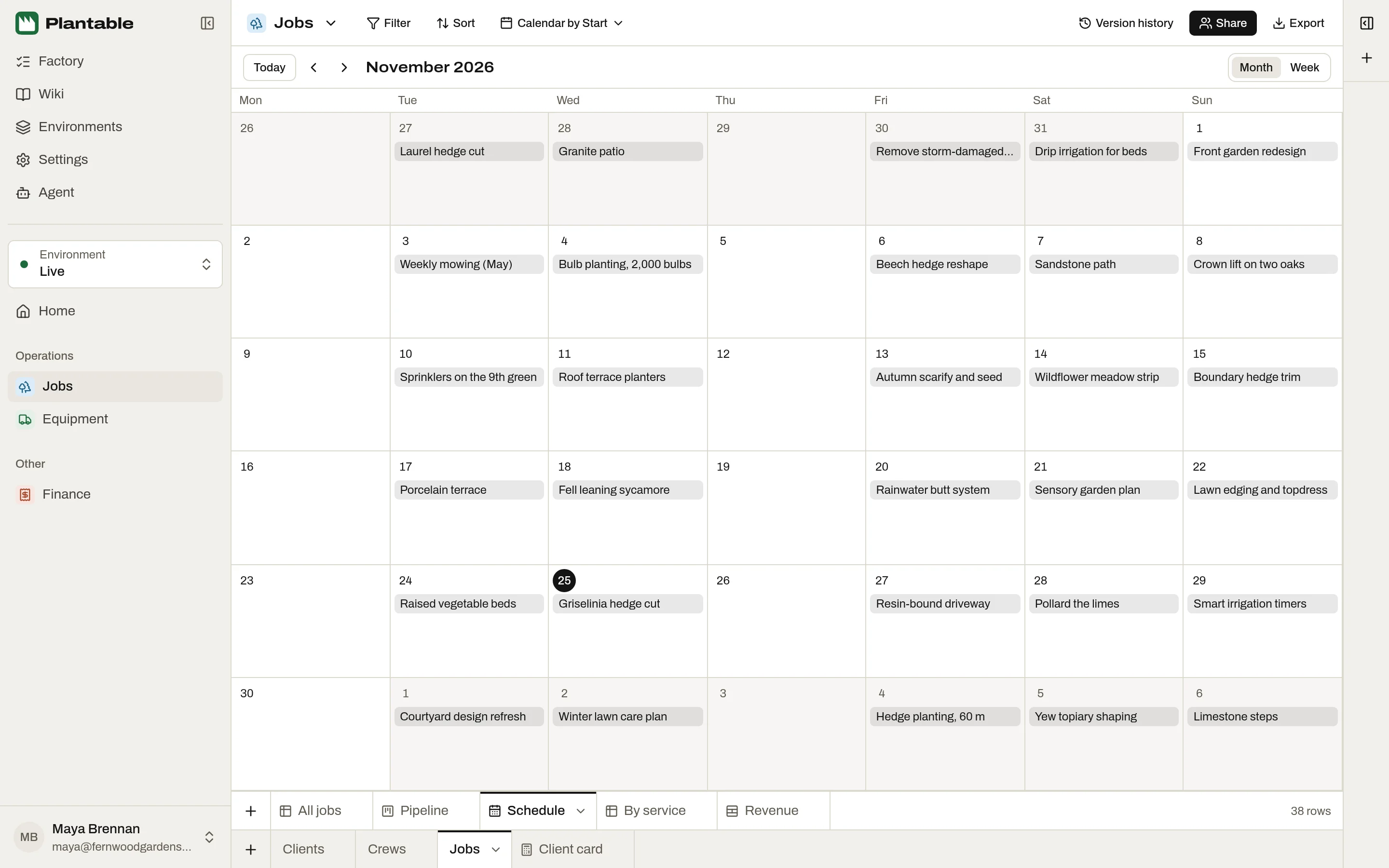
Збережіть подання для кожного способу роботи. Кожне читає ті самі рядки, тож правка в одному видна в усіх.
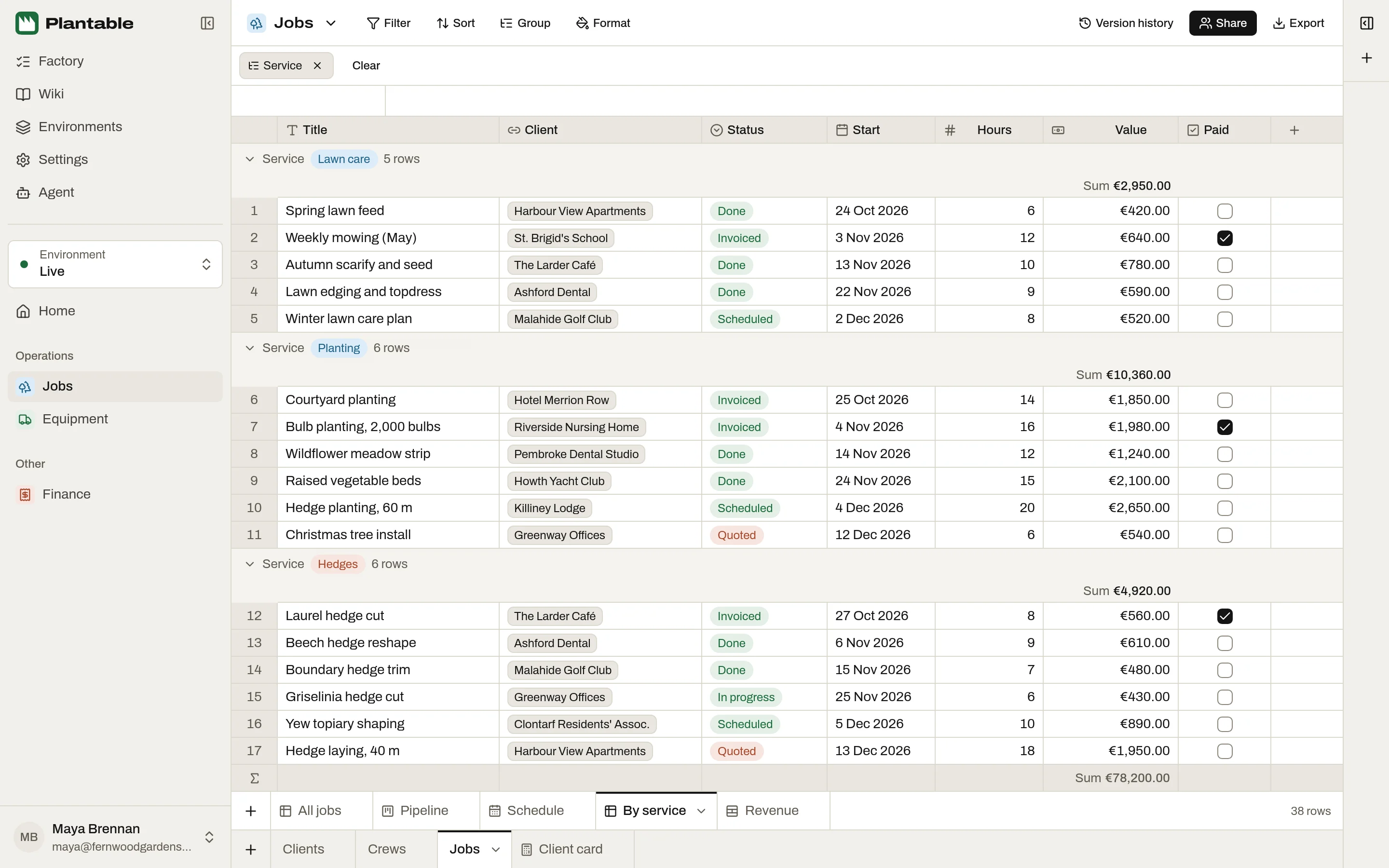
Групи з підсумками
Роботи кожної послуги із сумою кожної групи й усієї таблиці.
Дошка
Картка для кожної роботи в колонці свого статусу – від кошторису до роботи.
Календар
Кожна робота в день її початку, на місяць чи тиждень, для бригад.
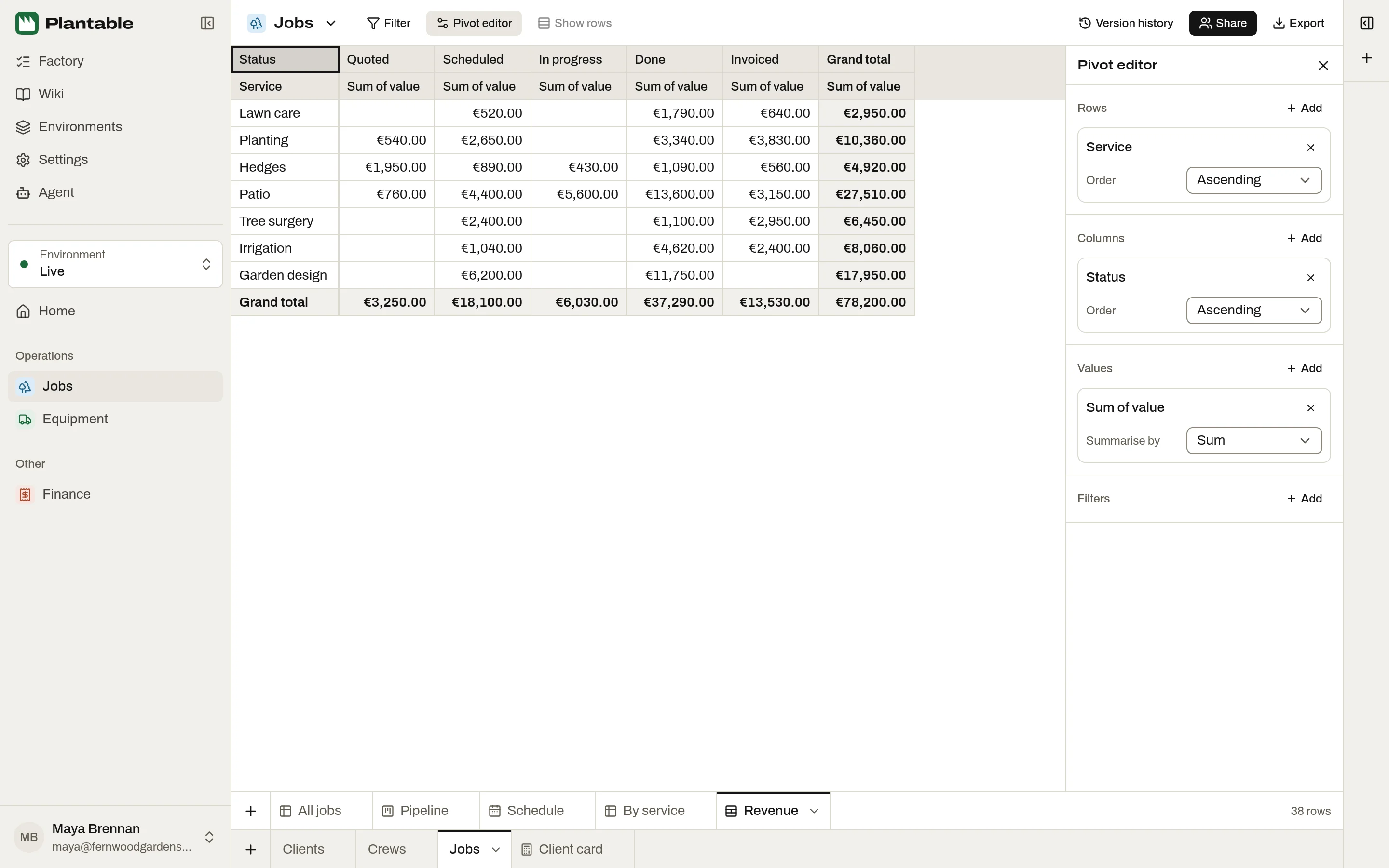
Зведена таблиця
Вартість роботи за послугою й статусом, з підсумками, як у Excel.
Вільні клітинки там, де вони потрібні
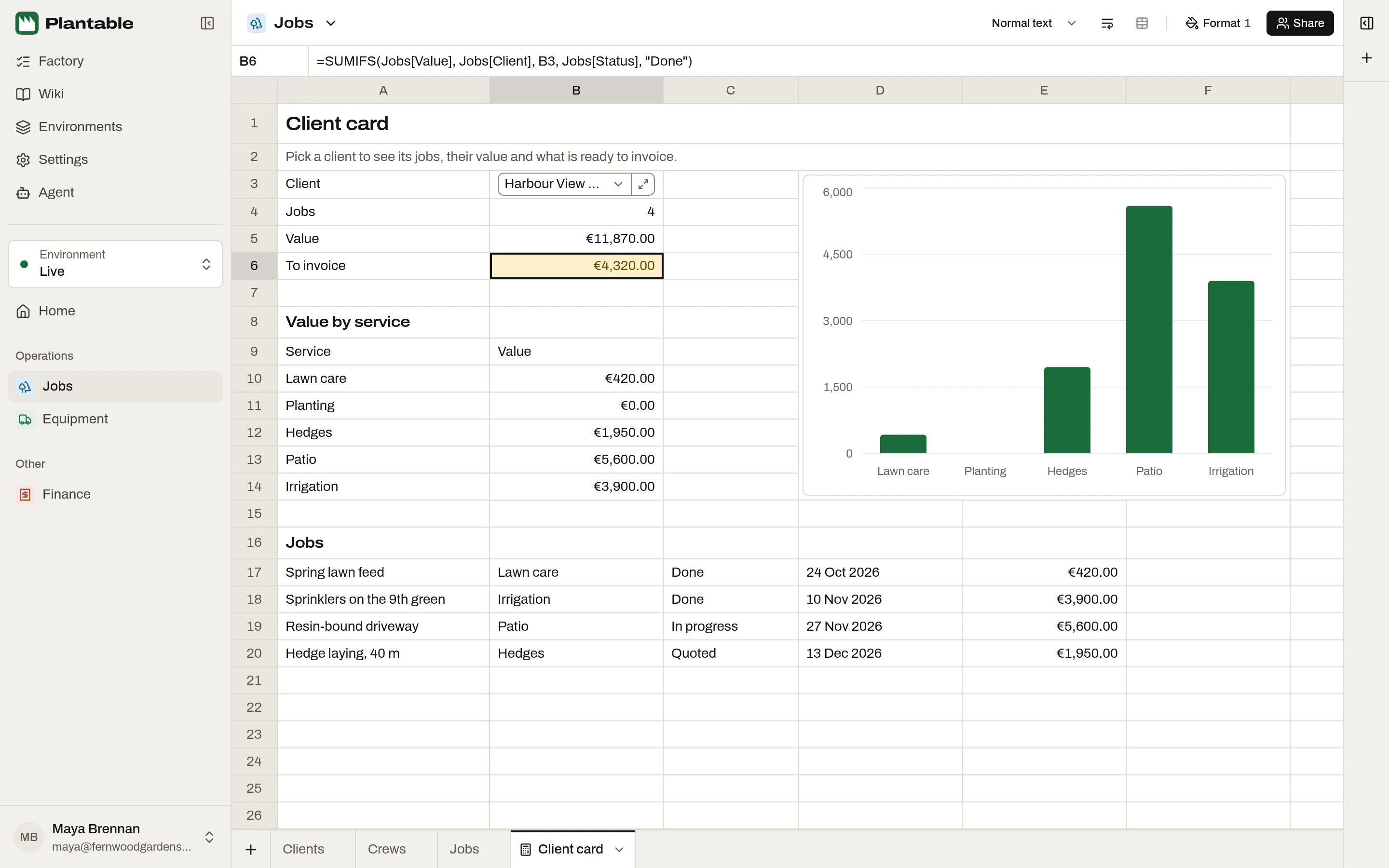
Не кожна таблиця – це список записів. Розрахунковий аркуш має вільні клітинки, формули й діаграми, як ця картка, що читає таблицю «Роботи».
Кожне подання зберігає власні фільтри, сортування й правила кольору, наприклад вартість, що стає бурштиновою, коли рахунок виставлено, а оплати ще немає.
Від таблиці до застосунку
А тоді попросіть те, на що таблиця ніколи не була здатна.
Файл не прийме заявку з вашого сайту й не зробить наступний крок, коли ви натиснете кнопку. Попросіть агента звичайними словами, і він створить застосунок справжнім кодом на тих самих рядках.
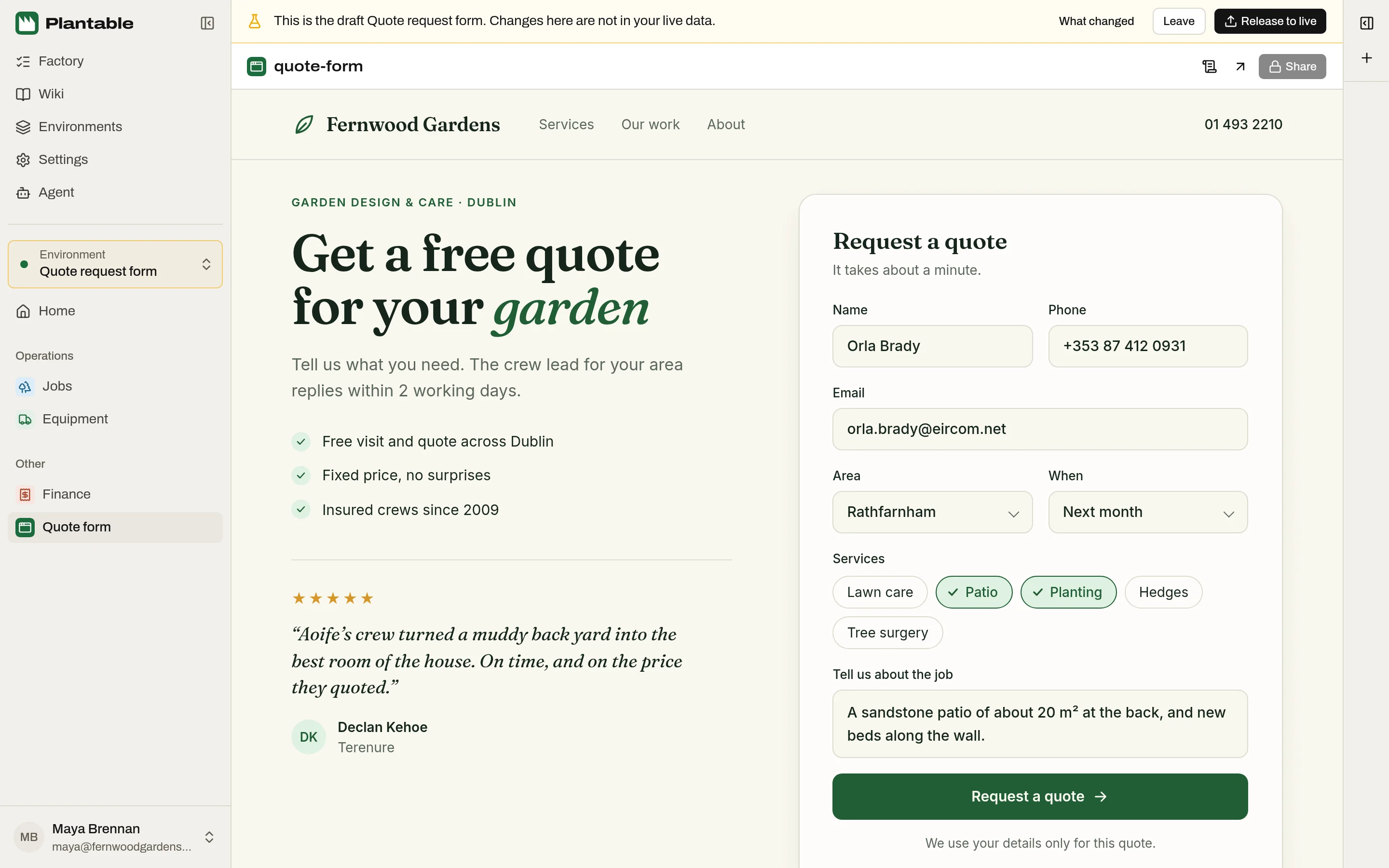
Форма на вашому сайті
Заявки потрапляють у таблицю як рядки, тож ніхто не вводить їх удруге.
Картка кожного клієнта
Виберіть клієнта й побачте його роботи, їхню вартість і те, що готове до виставлення рахунку.
Кнопка, що робить наступний крок
Кнопка в таблиці виконує один крок роботи, щоразу однаково.
Робота за розкладом
Щопонеділка прострочені рахунки потрапляють в один список для офісу.
Екрани для кожної ролі
Застосунок для бригади лише з тими роботами й полями, які їй потрібні.
Кожен застосунок ви пробуєте на копії своїх даних, а тоді публікуєте для команди.
Перехід
Переносьте по одній таблиці.
Без великого переїзду й без дня, коли зупиняється робота. Почніть із файлу, з яким найбільше клопоту. Решта зачекає.
- Крок 1
Перетягніть файл
Перетягніть файл Excel чи CSV на таблицю або надішліть його агенту. З Google Sheets спершу завантажте його як файл Excel.
- Крок 2
Погодьте план
Агент планує таблиці, їхні колонки й посилання між ними і питає про бізнес, перш ніж запише хоч один рядок.
- Крок 3
Перевірте, що прийшло
Рядки приходять разом, за один крок. Рядок, що не підходить, потрапляє в окремий файл, тож нічого не губиться.
- Крок 4
Працюйте далі
Команда працює в нових таблицях від початку. Попросіть перший застосунок, коли будете готові.
Ось наші роботи. Клієнти – на другому аркуші.
Я прочитав 2 аркуші: 38 робіт і 14 клієнтів. Мій план:
- Таблиця «Клієнти» з 14 рядками
- Таблиця «Роботи» з 38 рядками, кожен пов’язаний зі своїм клієнтом
- «Послуга» і «Статус» як списки, тож кожне значення пишеться одним способом
У 3 роботах клієнт названий «Merrion Row». Це Hotel Merrion Row?
Надійніше за спільний файл
Кожна правка зберігається. Кожен бачить свою частину.
Спільний файл довіряє всім усе й забуває, що змінилося. Plantable зберігає кожну зміну й дає вам вибрати, хто бачить кожну таблицю.
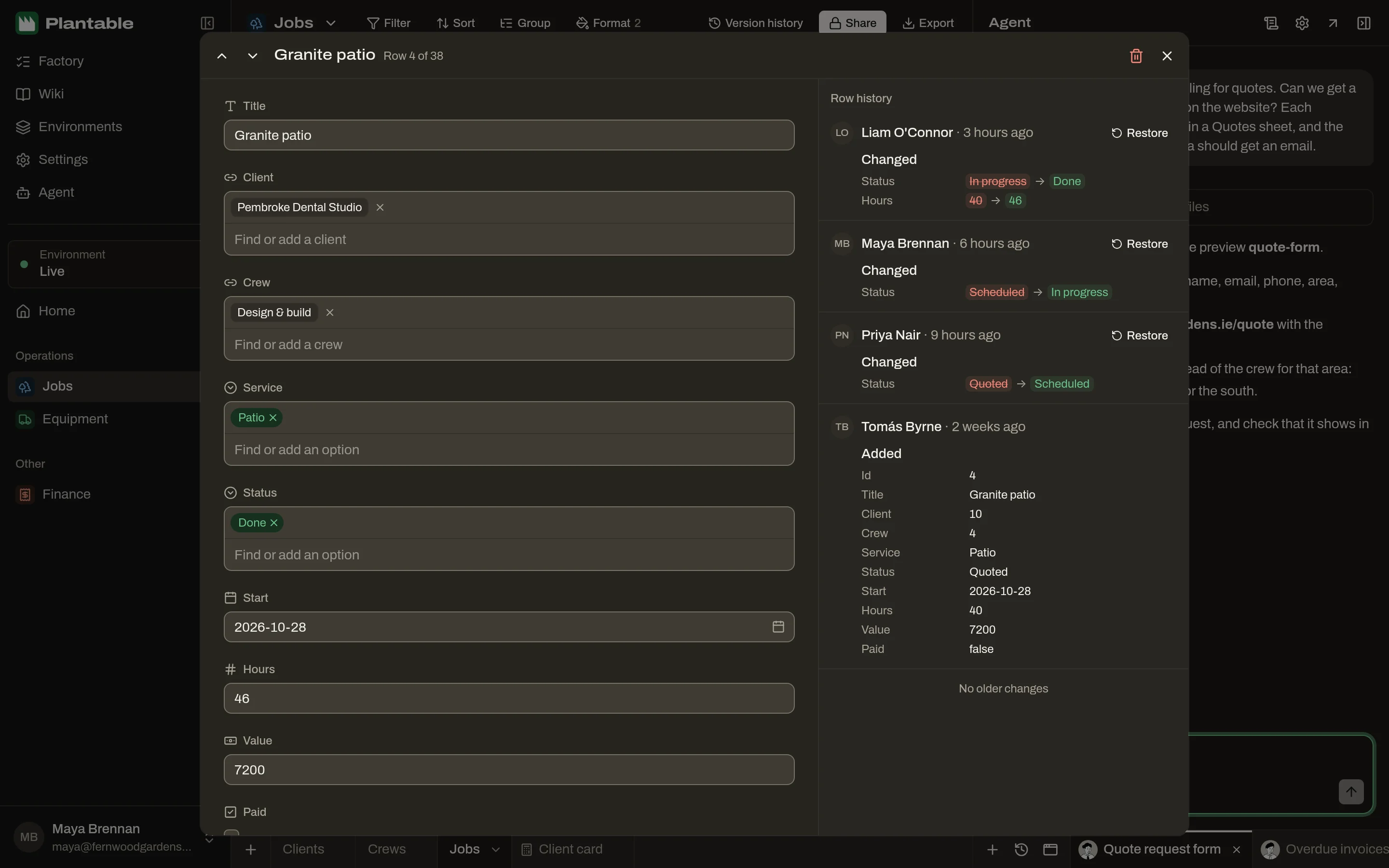
Історія рядка «Гранітне патіо»
- Хто що змінив
- Не зберігається.Кожна зміна кожного рядка – хто й коли.
- Помилка
- Шукайте стару копію, якщо вона є.Відновіть рядок або скасуйте зміну всієї таблиці.
- Хто що бачить
- Кожен, у кого є файл, бачить його весь.Виберіть, хто може переглядати чи редагувати кожну таблицю.
- Зміна застосунку
- Робиться у файлі, яким користуються всі.Перевіряється на копії ваших даних, а публікує її людина.
Демо
Принесіть таблицю, на якій тримається ваш бізнес.
Або копію без приватних колонок. Ми переглянемо її разом з вами й покажемо її як таблиці, як подання, якими користувалася б команда, і як перший застосунок, яким вона могла б стати.
Якщо вам досі краще підходить таблиця, ми так і скажемо.
Замовити демоПеретягніть сюди свою таблицю
XLSX чи CSV
- Таблиці
- Подання
- Перший застосунок
Запитання
Перш ніж переносити таблицю.
Що власники питають нас, перш ніж піти з Excel і Google Sheets.
Чи можна перенести мої файли Excel?
Так. Перетягніть файл Excel чи CSV на таблицю або надішліть його агенту. Агент планує таблиці та їхні колонки, питає, перш ніж записувати, а тоді імпортує рядки. Рядок, що не підходить, потрапляє в окремий файл, щоб ви його перевірили.
Чи синхронізується це з Google Sheets?
Ні. Завантажте кожну таблицю з Google Sheets як файл Excel та імпортуйте її один раз. Після переходу команда працює в таблицях Plantable.
Чи перейдуть разом із файлом мої формули?
Імпорт переносить значення. Формули записуються в Plantable наново, з функціями Excel, як-от SUMIFS, XLOOKUP і IF. Скажіть агенту, що рахує колонка, і він напише формулу.
Чи доведеться команді вчити новий інструмент?
Майже ні. Сітка приймає клавіші Google Sheets, а формули читаються, як в Excel. Дошки, календарі й застосунки додаються зверху, коли ви їх захочете.
Чим це відрізняється від Airtable?
Обидва ставлять таблицю на базу даних. У Plantable агенти ще й створюють навколо неї застосунки справжнім кодом, дані лежать у вашій власній базі даних Postgres, а розрахунковий аркуш зберігає роботу, яка не є списком записів.
Чи можна отримати дані назад як таблицю?
Так. Експортуйте будь-яке подання в Excel чи CSV будь-коли. Дані зберігаються в базі даних Postgres, яку може прочитати будь-який розробник чи інструмент.
Скільки це коштує?
Залежить від таблиць і застосунків, які ви просите. На демо ми разом переглянемо вашу таблицю й покажемо, скільки ви платили б.
Замовити демо
На якій таблиці тримається ваш бізнес?
Замовте демо й принесіть її. Ми покажемо її рядки як таблиці, подання, якими користувалася б команда, і перший застосунок, яким вона могла б стати.